UYAP evrak yükleme, açık bir dava ya da icra dosyasına dilekçe, beyan veya belgeyi UYAP Vatandaş Portal üzerinden eklemektir. İşin büyük kısmı yüklemeden önce yapılır: dilekçeyi ekten ayırmak, telefonla çekilen belgeyi PDF’e çevirmek, ekleri toparlamak ve dilekçeyi e-imzayla imzalamak. Aşağıda bu hazırlığın sırası, her adımın kanuni dayanağı ve dava dosyasına evrak ekleme sırasında en sık yapılan hatalar var. toolqoe’nun UYAP ya da Adalet Bakanlığı ile bir bağı yoktur; bu yazı hukuki danışmanlık değildir.
1. UYAP’a evrak yüklemek için neye ihtiyacınız var?
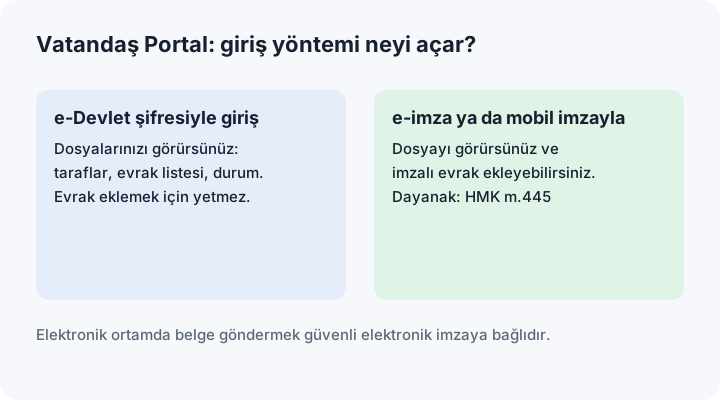
UYAP Vatandaş Portal’ın giriş sayfasında dört yol görünür: e-Devlet şifresi, e-imza, mobil imza ve Adalet e-İmza. Hangi yolla girdiğiniz, portalda neler yapabileceğinizi belirler. 6100 sayılı Hukuk Muhakemeleri Kanunu’nun 445. maddesi, elektronik ortamda dava açmayı ve kanunda fizikî olarak hazırlanması öngörülen belgeleri hazırlayıp göndermeyi güvenli elektronik imzaya bağlar. Bu yüzden e-Devlet şifresiyle girdiğinizde dosyanızı görebilirsiniz; dosyaya imzalı evrak eklemek içinse portala elektronik imzayla girmeniz gerekir.
Belgelerinizi çevrimiçi bir araçla hazırlayacaksanız önce online belge aracı seçimi rehberindeki gizlilik ve işlev kontrollerine bakın.
Başlamadan önce şunları bir yerde toplayın:
- elektronik imza aracınız: kart okuyucuya takılan e-imza kartı ya da hattınıza tanımlı mobil imza,
- evrakı ekleyeceğiniz dosyanın mahkemesi ve dosya numarası,
- dilekçenizin son hâli,
- dilekçeye ekleyeceğiniz belgelerin okunaklı kopyaları.
Dosya numaranızı bilmiyorsanız dava dosyası sorgulama rehberinde e-Devlet ve UYAP’ta dosyanın nasıl bulunacağı anlatılıyor. Henüz e-Devlet şifreniz yoksa e-Devlet şifresi alma adımlarıyla başlayın; şifre, dosyayı izlemenin en kolay yoludur.
2. Dilekçe mi, ek mi? Hangi belge hangi biçimde gider?
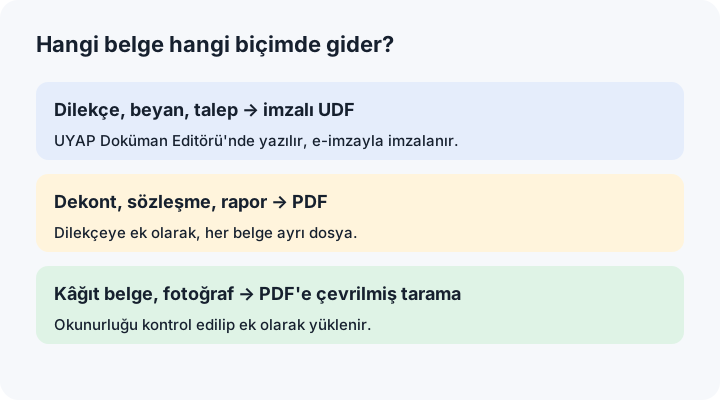
UYAP’a yüklediğiniz evrak iki parçadan oluşur: dilekçe ve dilekçenin ekleri. Kanunun 121. maddesi, dava dilekçesinde gösterilen ve davacının elinde bulunan belgelerin dilekçeye eklenerek mahkemeye verilmesini, başka yerlerden getirtilecek belgeler için de bunların bulunmasını sağlayacak açıklamanın dilekçede yer almasını zorunlu tutar. Aynı mantık sonraki dilekçeler için de işe yarar: anlatım dilekçede, dayandığınız belgeler ekte durur.
Pratikteki ayrım şöyledir:
| Belge | Biçim | Nasıl hazırlanır |
|---|---|---|
| Dilekçe, beyan, talep | İmzalı UDF | UYAP Doküman Editörü’nde yazılır, e-imzayla imzalanır |
| Dekont, sözleşme, rapor | Dilekçeye ek olarak yüklenir | |
| Kâğıt belge, fotoğraf | PDF’e çevrilmiş tarama | Dilekçeye ek olarak yüklenir |
Ekleri dilekçenin içine kopyalamaya çalışmayın. Belgeyi aslına uygun biçimde ayrı bir ek olarak göndermek okunurluğu korur, dönüştürme sırasında tablo ve imzaların bozulmasını da önler. Dilekçenin sonunda ekleri numaralı bir liste hâlinde sayarsanız, metinde “Ek-3’teki dekontta görüldüğü üzere” gibi atıflar yapabilirsiniz; mahkeme hangi belgeden söz ettiğinizi kolayca izler.
3. Ekleri hazırlamak: fotoğraftan PDF’e, birleştirme ve ayırma
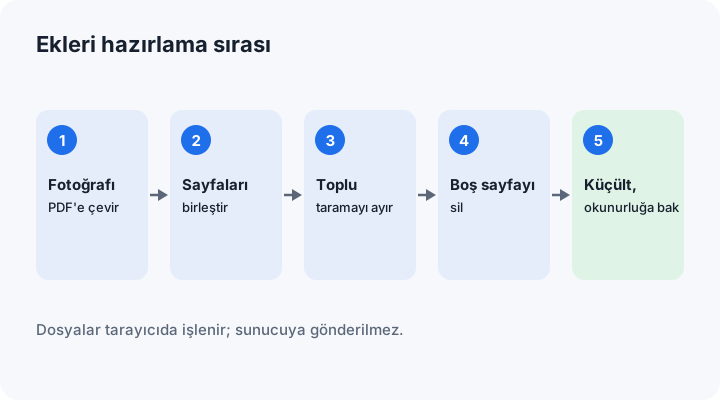
Eklerin çoğu ya kâğıt belgedir ya da telefonda çekilmiş bir fotoğraftır. Bunları göndermeye hazır hâle getirmek için toolqoe’nun tarayıcıda çalışan PDF araçlarını şu sırayla kullanabilirsiniz:
- Fotoğrafı PDF’e çevirin. Belgeyi düz bir zemine koyun, gölgesiz ve dört kenarı görünecek şekilde çekin; ardından JPG’den PDF’e çevirme aracıyla PDF yapın. Çok sayıda yüksek çözünürlüklü fotoğraf varsa önce fotoğraf boyutunu küçültmek PDF’in şişmesini baştan önler.
- Aynı belgenin sayfalarını birleştirin. Bir sözleşmenin ya da raporun sayfaları ayrı dosyalardaysa PDF birleştirme aracıyla tek dosyada toplayın; böylece her ek tek bir belge olarak yüklenir.
- Toplu taramayı ayırın. Birden çok belgeyi tek seferde taradıysanız PDF ayırma aracıyla her belgeyi ayrı dosyaya bölün.
- Gereksiz sayfaları çıkarın. Boş arka yüzleri ve dosyayla ilgisi olmayan sayfaları PDF sayfa silme aracıyla kaldırın.
Bu araçlarda dosyalarınız sunucuya gönderilmez; birleştirme, ayırma ve küçültme tarayıcınızın içinde yapılır. Kimlik, adres ve dava bilgisi taşıyan mahkeme evrakında bu önemli bir güvencedir: belge hiçbir aşamada üçüncü bir sunucuda kalmaz.
4. Dosya boyutunu küçültmek
Taranmış ya da fotoğraftan üretilmiş PDF’ler, yalnız metinden oluşan PDF’lere göre çok daha büyük olur; çünkü her sayfa aslında bir görseldir. Portal bir dosyayı boyutu ya da biçimi nedeniyle kabul etmezse ekranda gösterilen uyarıyı esas alın, dosyayı küçültüp yeniden deneyin. UYAP’ın dosya sınırı için yayımlanmış resmî bir rakam bulamadığımız için burada sayı vermiyoruz; geçerli sınır, yükleme ekranının kendi uyarısıdır.
PDF küçültme aracı dosyayı tarayıcıda sıkıştırır ve kazancı ölçüp gösterir; kazanç anlamsız derecede küçükse küçültülmüş dosyayı önermez. Resmî yüklemelerde “Önerilen” düzey çoğu zaman dengeli sonuç verir; “Güçlü” düzey dosyayı en çok küçültür ama görselleri belirgin biçimde yumuşatır. Küçültülmüş eki göndermeden önce mutlaka açın ve imzaların, tarihlerin, tutarların okunduğundan emin olun. Okunmayan bir ek, hiç gönderilmemiş bir ek kadar sorun çıkarır. PDF’i görsele çevirip tek sayfasını paylaşmanız gerekirse PDF’ten JPG’ye çevirme aracı da aynı biçimde tarayıcıda çalışır.
5. Dilekçeyi UDF yapmak ve e-imzayla imzalamak
Dilekçenin kendisi UYAP’ın belge biçimi olan UDF ile hazırlanır. En sağlam yol, Adalet Bakanlığı’nın UYAP Doküman Editörü’nde yeni bir belge açıp metni orada yazmak ya da başka bir programda yazdığınız metni oraya yapıştırmaktır. Yapıştırdıktan sonra başlıkları, paragraf aralarını ve tabloları editörde yeniden kontrol edin; biçim her zaman birebir taşınmaz.
Ardından dilekçeyi e-imzayla imzalayın. Bilgisayarda bunun için UYAP Doküman Editörü, Adalet e-İmza Uygulaması ve kart okuyucu kullanılır. Bilgisayar yerine Android telefonla çalışıyorsanız e-imza kartını kart okuyucu ve OTG ara parçasıyla telefona bağlamanız gerekir; Android’de e-imza kartıyla UDF imzalamanın adımları UDF İmza’nın UDF imzalama rehberinde anlatılıyor. İmzalama ile yükleme ayrı işlerdir: imzalı dosyayı dava dosyasına eklemek yine sizin Vatandaş Portal’da yapacağınız adımdır. PIN’inizi yalnız kartınızın istediği ekrana girin; hiçbir web sayfasına yazmayın.
Kanunun 445. maddesine göre güvenli elektronik imzayla oluşturulan belgeler ayrıca fizikî olarak gönderilmez ve belge örneği aranmaz. Yani imzalı UDF’yi yükledikten sonra aynı dilekçeyi kâğıt olarak da vermeniz gerekmez.
6. Vatandaş Portal’da evrak yükleme adımları
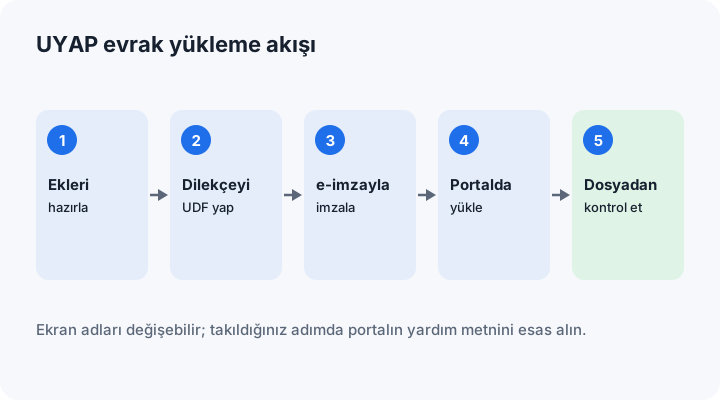
Evrakınız hazırsa yükleme genel hatlarıyla şöyle ilerler:
- UYAP Vatandaş Portal‘a e-imza ya da mobil imzayla giriş yapın.
- Dosya listenizden evrak ekleyeceğiniz dosyayı seçin.
- Evrak ekranında evrak türünü seçin ve imzalı UDF dilekçenizi yükleyin.
- Ekleri tek tek ekleyin; her ekin doğru dosya olduğunu adından ve açıp bakarak kontrol edin.
- Ekrandaki özeti okuyun; harç ya da gider çıkıyorsa ödemeyi tamamlayın ve işlemi onaylayın.
Ekran adları zaman içinde değişebilir; takıldığınız adımda portalın kendi yardım metnini esas alın. Adalet Bakanlığı’nın bilirkişi portalı kullanım kılavuzu da aynı ilkeyi gösterir: UYAP Editör’de hazırlanıp e-imza ya da mobil imzayla imzalanmış rapor “Mahkemeye Evrak Gönder” bölümünden iletilir ve geçerli bir imza bulunmadığında rapor gönderilemez. Vatandaş için de mantık aynıdır: imzası olmayan dilekçe sisteme evrak olarak giremez.
7. Yüklemeden sonra: evrak dosyaya düştü mü?
İşlem tamamlandığında evrakın dosyanıza girdiğini mutlaka kontrol edin. Dosyanın evrak listesini Vatandaş Portal’dan ya da e-Devlet’ten izleyebilirsiniz; adımlar dava dosyası sorgulama rehberinde var. Evrakı bir icra dosyasına eklediyseniz takibi icra dosyası sorgulama sayfasındaki yollarla yapabilirsiniz.
Süreye bağlı bir evrak gönderiyorsanız son güne bırakmayın. Kanunun 445. maddesine göre elektronik ortamda yapılan işlemlerde süre gün sonunda biter; mesai bitimi değil, günün sonu esastır. Ancak kart okuyucu, imza aracı ya da bağlantıda son gün çıkacak bir sorun aynı gün telafi edilemeyebilir.
8. Sık yapılan hatalar
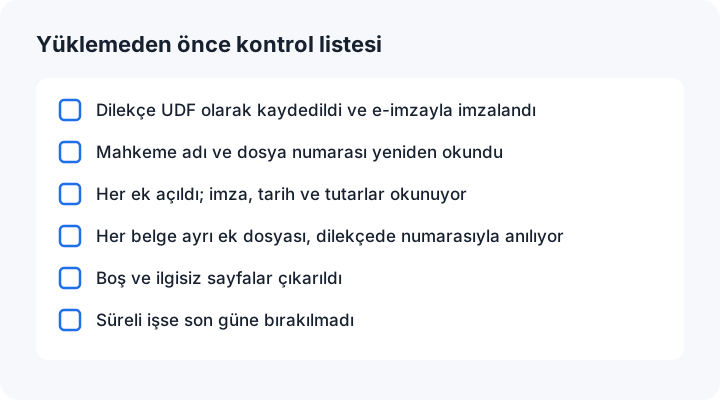
- İmzasız dilekçe yüklemeye çalışmak: UDF olarak kaydedilmiş ama e-imzayla imzalanmamış dilekçe göndermeye hazır değildir.
- Yanlış dosyayı seçmek: aynı kişinin birden çok dosyası olabilir; mahkeme adını ve dosya numarasını yüklemeden önce yeniden okuyun.
- Okunmayan ek: fazla sıkıştırılmış ya da karanlık çekilmiş fotoğraf mahkemede işe yaramaz.
- Ekleri dilekçenin içine gömmek: belgeleri ayrı ek olarak gönderin, dilekçede yalnız numarasıyla atıf yapın.
- Fazla sayfa: boş ya da ilgisiz sayfalar dosyayı büyütür ve okuyanı yorar.
- Son güne bırakmak: teknik sorunlar son gün çözülmeyebilir.
Dilekçenizde parasal talepler varsa hesaplarını önceden yapın: vekâlet ücreti hesaplama ve dava şartı arabuluculuğa giden işlerde arabuluculuk ücreti hesaplama araçları tarifelerin kaynağını göstererek hesaplar.
10. Resmî kaynaklar
- 6100 sayılı Hukuk Muhakemeleri Kanunu, madde 121 ve madde 445 — mevzuat.gov.tr
- UYAP Vatandaş Portal giriş sayfası — giriş yöntemleri
- Adalet Bakanlığı bilirkişi portalı kullanım kılavuzu (PDF) — “Mahkemeye Evrak Gönder” ve imza kontrolü
Tanıtım. Kanun hükümleri 6100 sayılı Kanun’un mevzuat.gov.tr’deki güncel metninden, giriş yöntemleri UYAP Vatandaş Portal’ın giriş sayfasından 20 Ekim 2026’da okunmuştur. Yazıda bağlantı verilen UDF İmza (udfimza.com), toolqoe ile aynı girişimci grubunun ürünüdür; bu nedenle bağlantısı sponsored olarak işaretlenmiştir. UDF İmza dosyayı imzalar, UYAP’a yüklemez; yükleme her durumda sizin Vatandaş Portal’da yapacağınız adımdır.