Online belge araçları arasından seçim yaparken önce dosyanızın cihazınızdan çıkıp çıkmadığına, sonra aracın UDF, TIF ya da PDF belgenizi bozmadan açıp kaydedebildiğine bakın. Bu yazı, dosyanızı bir siteye vermeden önce kendi başınıza uygulayabileceğiniz bir kontrol listesidir: yükleme sözünü nasıl sınayacağınızı, gizlilik politikasında hangi satırları arayacağınızı ve her biçimde hangi işlevi deneyeceğinizi anlatır. toolqoe’da PDF araçları vardır, UDF ve TIF aracı yoktur; kendi araçlarımızı da aynı ölçütlerle anlatıyoruz. toolqoe’nun UYAP ya da Adalet Bakanlığı ile bir bağı yoktur; bu yazı hukuki danışmanlık değildir.
1- Dosyanız nereye gidiyor?
İlk soru işlevden önce gelir: araç tarayıcıda işleme ile mi çalışıyor, yoksa sunucuya yükleme mi istiyor? Birinci yolda aracın kodu tarayıcınıza iner, dosya cihazınızın belleğinde kalır ve işlem orada yapılır. İkinci yolda dosyanın kopyası sunucuya gider, işlem orada yapılır ve sonuç size geri gönderilir.
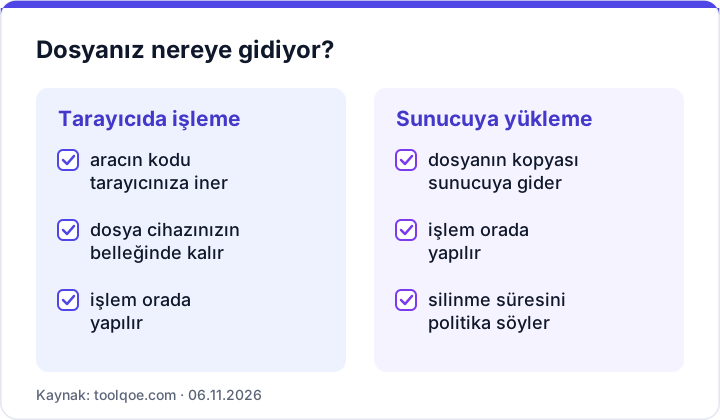
Sunucuya yükleme her zaman yanlış değildir; tarayıcıda yapılamayan ağır işler için gerekebilir. Ama o durumda kopyanın ne olacağını bilmek zorundasınız: silinme süresini politika söyler, sizin göreceğiniz bir ekran söylemez. Bu yüzden sınırı önce araçtan öğrenin, sonra belgenizi seçin.
Web standartları, kullanıcının seçtiği dosyanın sayfa tarafından cihazda okunmasına izin verir; bu mekanizma MDN’in File API belgesinde anlatılır. Yani “dosyanız yüklenmez” sözü teknik olarak mümkündür. toolqoe’nun PDF birleştirme, PDF ayırma ve PDF küçültme araçları bu yolla çalışır: işlem açık kaynaklı pdf-lib kütüphanesiyle tarayıcıda yapılır. Hangi aracın neden sunucuya ihtiyaç duyduğunu gizlilik politikamızda, bu yaklaşımın gerekçesini hakkımızda sayfasında, belge araçlarının tamamını Medya ve metin bölümünde bulabilirsiniz.
2- “Dosyanız yüklenmez” sözünü kendiniz sınayın
Dört adımda sınama yapabilirsiniz; bir sitenin sözüne güvenmek zorunda değilsiniz, bilgisayar tarayıcısında bunu kendiniz görebilirsiniz. Ağ sekmesi, sayfanın gönderdiği bütün istekleri listeler. Chrome için ağ etkinliğini inceleme kılavuzu, Firefox için Ağ İzleyici belgesi ayrıntıları gösterir.
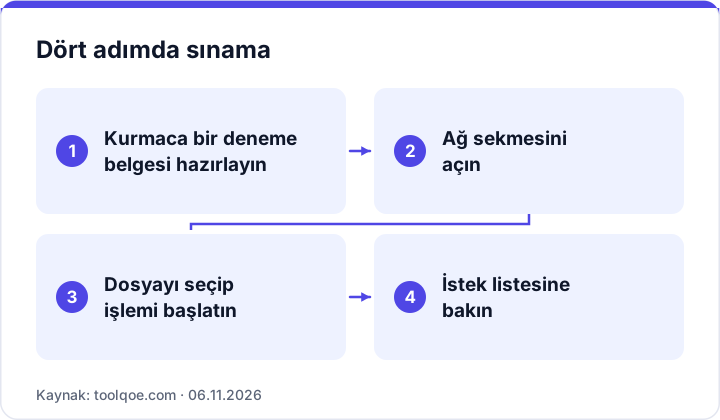
- Kurmaca bir deneme belgesi hazırlayın. Gerçek belgeyi sınamada kullanmayın; içinde adınız bile olmasın.
- Ağ sekmesini açın. Tarayıcının geliştirici araçlarından sekmeyi açın, ardından listeyi temizleyin.
- Dosyayı seçip işlemi başlatın. Araç ne yapıyorsa sonuna kadar yaptırın.
- İstek listesine bakın. Boyutu dosyanıza yakın bir gönderim varsa dosya büyük olasılıkla cihazdan çıkmıştır.
Listede reklam ve istatistik istekleri görebilirsiniz; bunlar tek başına dosyanın gittiğini göstermez. Aradığınız şey, dosya seçtikten sonra başlayan ve dosya boyutuna yakın bir gönderimdir. İkinci bir yol daha var: sayfa açıldıktan sonra interneti kesin ve aracı çalıştırın. PDF ayırma aracımız, sayfa bir kez açıldıktan sonra bağlantı kesilse de çalışır; işlem sürüyorsa dosya için sunucuya ihtiyaç yok demektir. Sınamanın bir sınırı da var: yalnızca o anki sürümü gösterir, site aracı sonradan değiştirebilir.
3- Gizlilik politikasında aranacak satırlar
Belgenizde kişisel veri varsa, aydınlatma yükümlülüğü politikayı okumak için iyi bir çerçeve verir. 6698 sayılı Kanun’un 10. maddesi, kişisel veriler elde edilirken kim olduğunun, verinin hangi amaçla işleneceğinin, kimlere ve hangi amaçla aktarılabileceğinin, toplama yönteminin ve hukuki sebebinin bildirilmesini ister. Kurumun aydınlatma yükümlülüğü açıklaması konuyu ayrıntılandırır. Yurt dışına aktarım ise aynı Kanun’un 9. maddesinde düzenlenir. Bir politikada şu soruların yanıtını arayın:
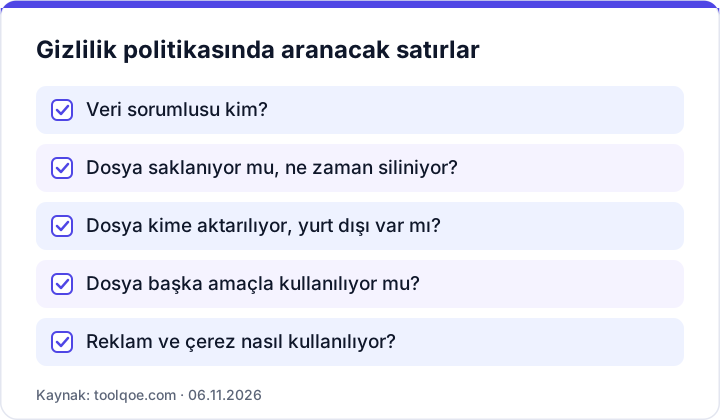
- Veri sorumlusu kim?
- Dosya saklanıyor mu, ne zaman siliniyor?
- Dosya kime aktarılıyor, yurt dışı var mı?
- Dosya başka amaçla kullanılıyor mu?
- Reklam ve çerez nasıl kullanılıyor?
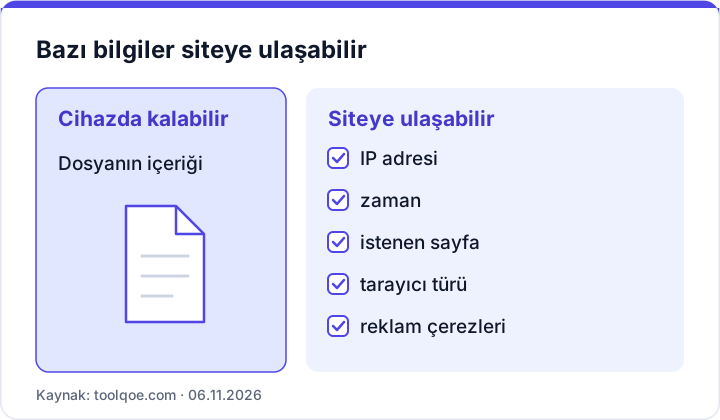
Yalnızca “verilerinize önem veriyoruz” diyen, ama bu soruları yanıtlamayan bir metin bir şey söylemiş sayılmaz. Bizim sayfamızda da aynı soruları sorabilirsiniz: gizlilik politikamız, PDF araçlarında verdiğiniz dosyaların yüklenmediğini yazar; aynı metin, sitede Google AdSense reklamları gösterildiğini ve sunucunun teknik erişim kaydı tuttuğunu da yazar. Sunucuların sizden ne gördüğüne somut bir örnek için IP adresim aracına bakabilirsiniz. “Dosya gitmez” ile “siteye hiç iz düşmez” aynı cümle değildir; iyi bir politika ikisini ayırır.
4- Biçime göre işlev kontrolü: UDF, TIF ve PDF
Gizlilik sınavını geçen araç işini yapamıyorsa yine işe yaramaz. Her biçimin ayrı bir zayıf noktası vardır; bu yüzden gerçek belgeden önce kurmaca bir örnekle deneyin.
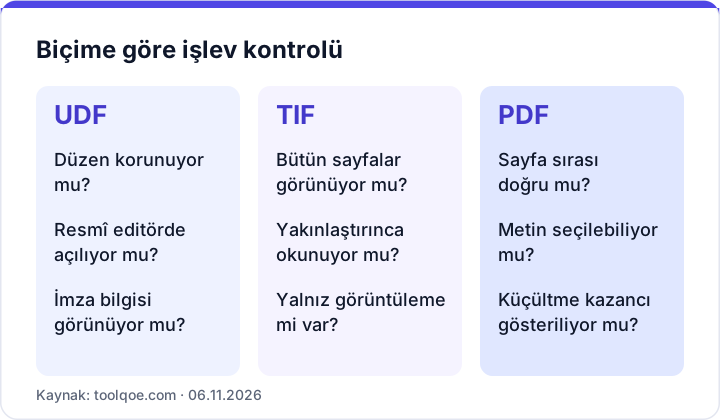
| Biçim | Ne işe yarar | Mutlaka deneyin |
|---|---|---|
| UDF | UYAP Doküman Editörü’nün belge biçimi | Düzen korunuyor mu? Kaydedilen dosya resmî editörde açılıyor mu? İmza bilgisi görünüyor mu? |
| TIF | Taranmış evrakta görülen görüntü biçimi | Bütün sayfalar görünüyor mu? Yakınlaştırınca okunuyor mu? Yalnız görüntüleme mi var? |
| Paylaşım ve başvuru için yaygın biçim | Sayfa sırası doğru mu? Metin seçilebiliyor mu? Küçültme kazancı gösteriliyor mu? |
UDF için asıl sınav kaydetme sonrasıdır: düzen ekranda doğru görünse de kaydedilen dosya resmî editörde açılmıyorsa işiniz bitmemiştir. Tablo, hizalama ve yazı tipi içeren bir örnekle deneyin.
TIF, grafik ve fotoğraf gibi dosyalar için kullanılan bir biçimdir ve taranmış evrakta sık görülür. Her tarayıcı onu doğrudan göstermez, tek sayfa gösterip kalanını atlayan araçlar da olabilir. Sayfa sayısını bildiğiniz bir örnekle deneyin; yalnız görüntüleme sunan bir araçtan düzenleme beklemeyin.
PDF tarafında online PDF aracı seçerken işlem türüne bakın: gereksiz sayfa için PDF sayfa silme, başvuruya görsel gerekiyorsa PDF’ten JPG’ye çevirme, telefonla çekilmiş evrak için fotoğrafı PDF yapma. PDF’e girecek fotoğraf büyükse önce fotoğraf boyutunu küçültmek de bir seçenektir. Küçültme aracında sonuçtaki gerçek kazancı gösteren bir ekran arayın; boyutun düşmediği dosyayı iddiayla değil ölçüyle görmek istersiniz.
5- e-İmzalı belgede ek kontrol
İmzalı belgede işlev sınavı değişir. 5070 sayılı Elektronik İmza Kanunu’nun 4. maddesine göre güvenli elektronik imza, imzalanmış elektronik veride sonradan değişiklik yapılıp yapılmadığının tespitini sağlar; 5. maddeye göre de elle atılan imza ile aynı hukuki sonucu doğurur. Pratik sonucu basittir: asıl dosya ve kopya ayrımı. Düzenlenen ya da çevrilen kopya o imzayı taşımaz.
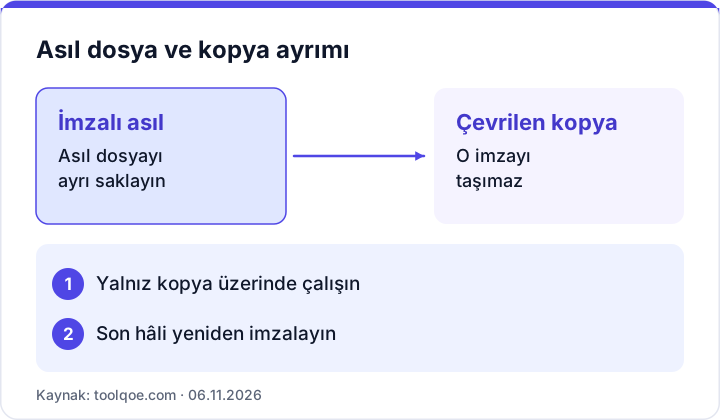
Üç alışkanlık sizi korur. Birincisi, asıl dosyayı ayrı saklayın ve yalnız kopya üzerinde çalışın. İkincisi, bir aracın imzalı belgeyi açtığında imza bilgisini gösterip göstermediğine bakın; imzayı hiç anmayan araç, imzasız bir kopya üzerinde çalıştığınızı size söylemez. Üçüncüsü, belge mahkemeye gidecekse son hâli yeniden imzalayın. Bu sıranın ayrıntısı UYAP evrak yükleme rehberimizde, dosyanızı bulma adımları dava dosyası sorgulama yazımızda anlatılıyor.
6- Belgenin hassasiyetine göre karar verin
Her belge aynı titizliği istemez. Belgenin hassasiyetine göre seçim yapın; kararı dosya biçimine değil, içindeki bilgiye göre verin.
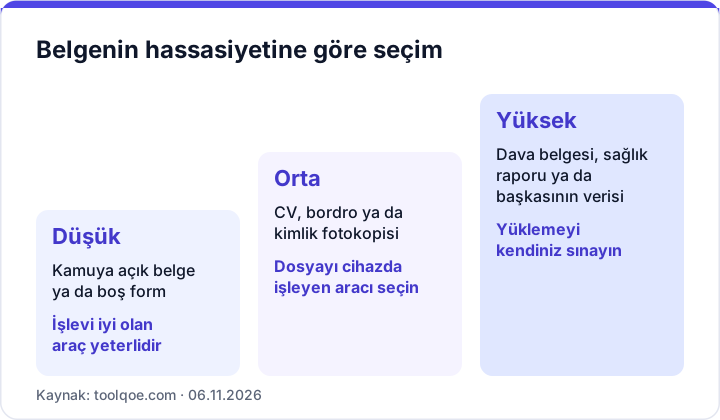
- Düşük: Kamuya açık belge ya da boş form. İşlevi iyi olan araç yeterlidir.
- Orta: CV, bordro ya da kimlik fotokopisi. Dosyayı cihazda işleyen aracı seçin.
- Yüksek: Dava belgesi, sağlık raporu ya da başkasının verisi. Yüklemeyi kendiniz sınayın ve kurum kuralına bakın.
Birkaç küçük ayrıntı da fark yaratır. Dosya adı bile bilgi taşır; deneme için sade bir ad verin. Ortak bir bilgisayarda çalışıyorsanız indirilen dosyaları iş bitince İndirilenler klasöründen silin, çünkü araç dosyayı silse bile oradaki kopya kalır. Araç üyelik istiyorsa nedenini sorun; hesap açmanız gerekiyorsa başka yerde kullanmadığınız bir parola için şifre oluşturucu işinizi görür. İşyerinde müşteri ya da müvekkil belgesi işliyorsanız seçim yalnız size ait olmayabilir; önce kurumunuzun kuralına bakın.
7- Tek bakışta kontrol listesi
Yeni bir aracı ilk kez kullanmadan önce şu soruları sırayla geçin. Yanıtlardan biri belirsizse, belgeyi vermeden önce sınamayı tekrar edin.
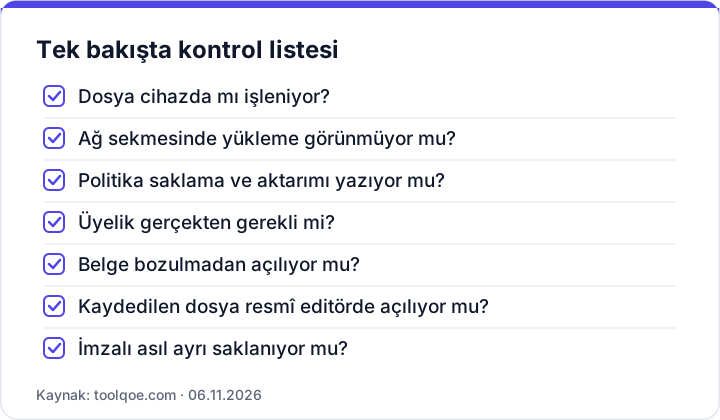
- Dosya cihazda mı işleniyor?
- Ağ sekmesinde yükleme görünmüyor mu?
- Politika saklama ve aktarımı yazıyor mu?
- Üyelik gerçekten gerekli mi?
- Belge bozulmadan açılıyor mu?
- Kaydedilen dosya resmî editörde açılıyor mu?
- İmzalı asıl ayrı saklanıyor mu?
8- Mobil e-imza / UDF
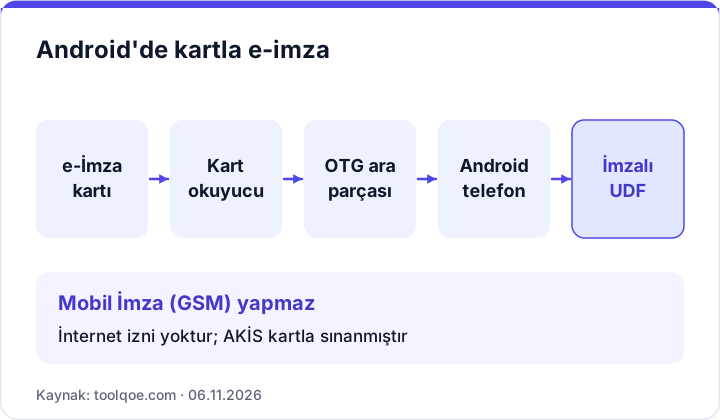
Bu başlıktaki “mobil” yalnızca “telefonda” demektir. Aşağıda andığımız uygulama, GSM hattına bağlı Mobil İmza hizmetini desteklemez: Mobil İmza (GSM) yapmaz. Yaptığı iş Android’de kartla e-imza atmaktır. toolqoe’da UDF aracı olmadığı için, yukarıdaki ölçütleri UDF için uygulamak isteyen okurlar adına aynı grubun ürününü burada ayrı ve açıkça işaretli olarak anıyoruz.
Tarayıcıda çalışmak isteyenler için udf düzenleme sayfası var: web editör üyelik istemez, dosya sunucuya gitmez. UDF ve PDF belgelerini açar, düzenler ve kaydeder; TIF dosyalarını yalnızca görüntüler.
Telefonda ise UDF dosyalarını açan ücretsiz uygulama iki sürümle sunuluyor:
- Android: APK udfimza.com’dan ücretsiz iner, Google Play’de değildir. e-İmza kartı, kart okuyucu, OTG ara parçası ve Android telefon ile imzalı UDF üretir. İnternet izni yoktur; AKİS kartla sınanmıştır.
- iPhone ve iPad: App Store’da ücretsizdir. UDF açar, düzenler, imza bilgisini gösterir ve evrak tarar; imza atmaz.
Uygulama UYAP’a gönderim yapmaz; UYAP ya da Adalet Bakanlığı ile bir bağı yoktur. Bu araçlar için de yukarıdaki sınamaları kendiniz yapmanızı öneririz.
Tanıtım. UDF İmza (udfimza.com), toolqoe ile aynı girişimci grubunun ürünüdür; bu bölümdeki iki bağlantı bu nedenle sponsored olarak işaretlenmiştir.
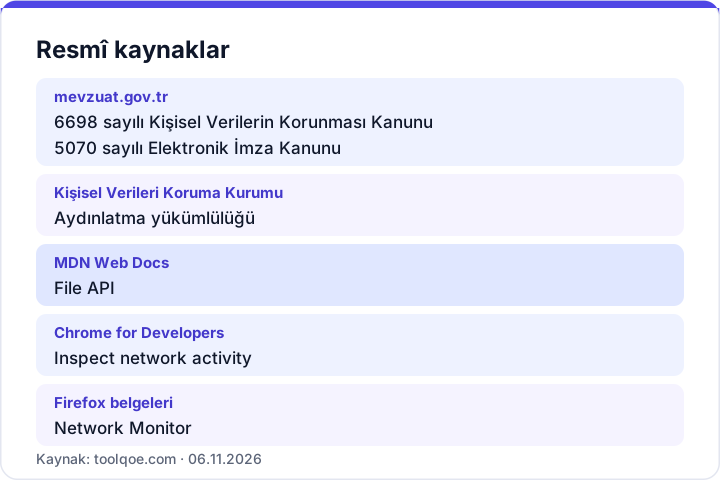
Resmî kaynaklar
- 6698 sayılı Kişisel Verilerin Korunması Kanunu, madde 9 ve madde 10 — mevzuat.gov.tr
- 5070 sayılı Elektronik İmza Kanunu, madde 4 ve madde 5 — mevzuat.gov.tr
- Aydınlatma yükümlülüğü — Kişisel Verileri Koruma Kurumu
- File API — MDN Web Docs
- Inspect network activity — Chrome for Developers
- Network Monitor — Firefox belgeleri
- TIFF — Vikipedi